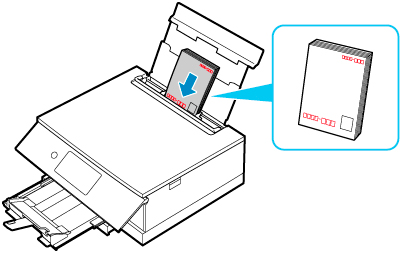
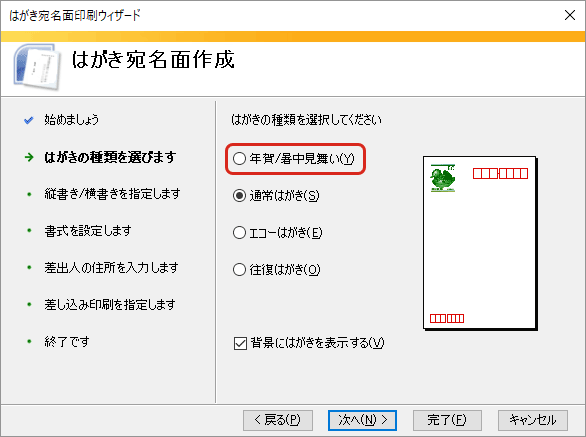
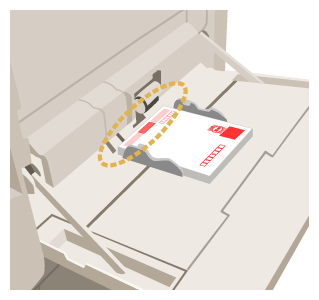
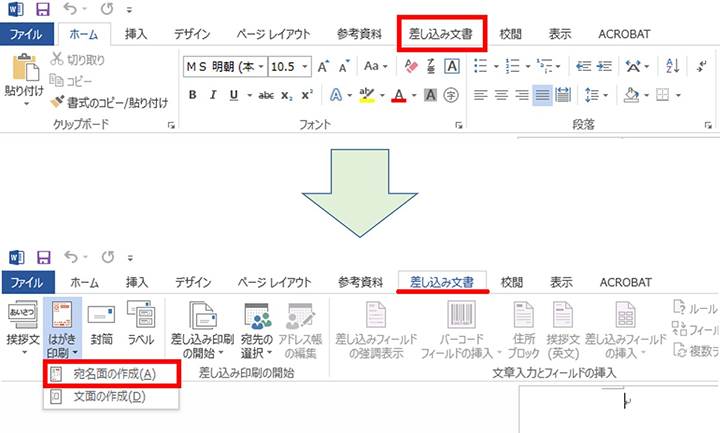
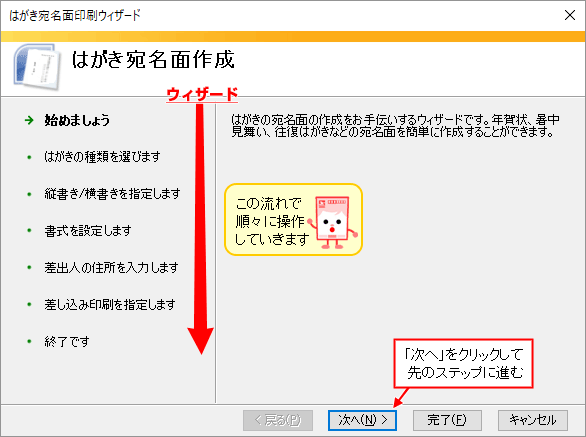
印刷手順は次の通りです。 「EasyPhotoPrint Editor」をインストールして起動する トップ画面の「カード」を選ぶ 好きなデザインを選び、用紙サイズ「はがき」を選ぶ 挿入する写真を選ぶ(パソコンやGooglePhotosなどのWEBサービスに保存した写真が利用できはがきを印刷する場合は、下記手順に従い、操作を行ってください。 操作ステップ ①複合機の手差しトレイにはがきをセットしてください。 印刷する面を下向きにして、はがきの下端を複合機に向けセットします。 下図は宛名面に印刷する場合の例です。Word(ワード)で年賀状や挨拶状など、はがきを印刷する方法です。 「はがき宛名印刷ウィザード」を使えば簡単に設定することができます。 はがき印刷ウィザードの使い方 ツールのはがきと差込み印刷→はがき印刷を選択。 宛名面の作成を選択 はがき印刷宛名ウィザードの次へを
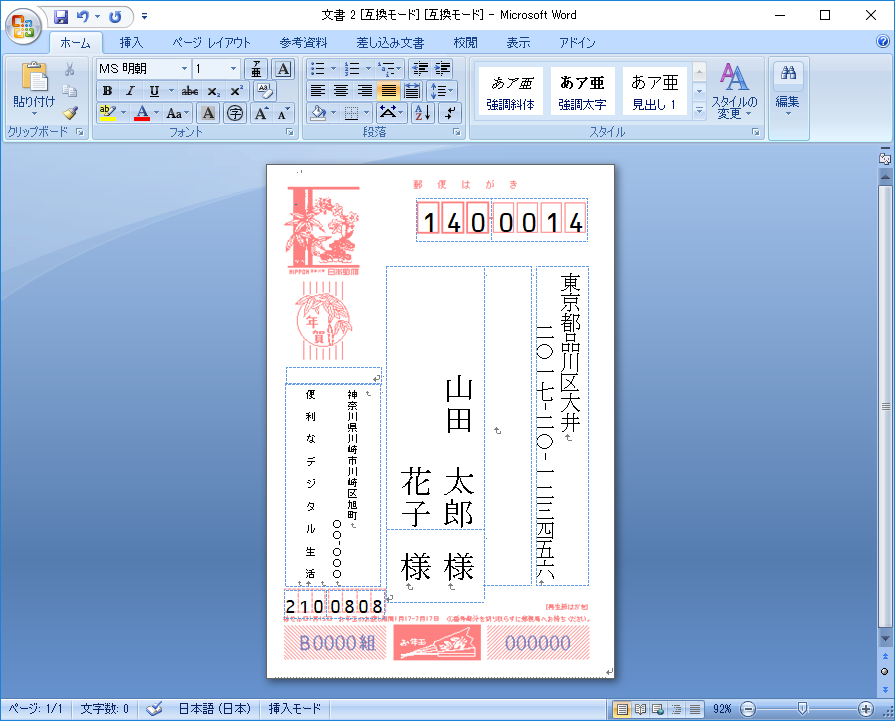
Excelとwordで葉書 年賀状に宛名印刷方法 差込印刷機能は簡単便利 便利なデジタル生活
ファミマ はがき 印刷 やり方
ファミマ はがき 印刷 やり方- はがきの印刷方法 最後に実際にコンビニではがきを印刷する時のマルチコピー機の操作方法を見てみましょう。 セブンイレブンとローソンでのはがき印刷方法をまとめた記事があります。 どちらの店舗もスマホやパソコン、USBメモリーに保存した文書やWord を起動します。 1 差し込み文書タブをクリックします。 2 はがき印刷をクリックします。 3 宛名面の作成をクリックします。 はがき宛名面印刷ウィザードが開きます。 次へをクリックして必要事項を入力していきます。
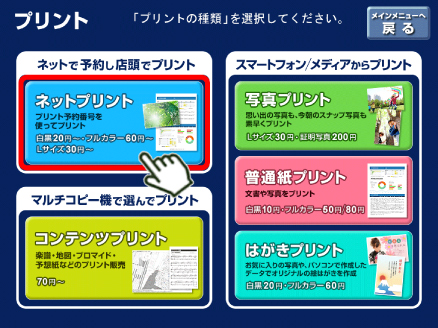


契約書類等の印刷方法 いつも Itsumo
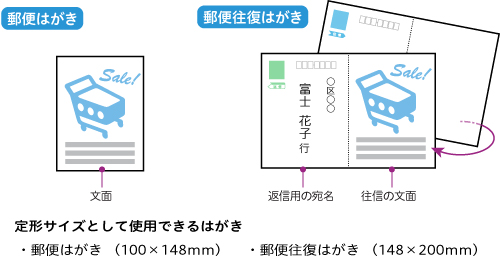
はがきにフチなし印刷ができているのがわかると思います。 ちなみに、プリンター ドライバーのフチなし印刷の設定をしないと下図のように、印刷されない部分ができてしまいます。 下図は印刷プレ 印刷範囲の「ページ指定」に半角で「1,1,1,1」と入力します。 「拡大/縮小」の「1枚あたりのページ数」で「4ページ」を選択します。 「用紙サイズの指定」で「」を選択します。 「OK」ボタンをクリックします。 用紙にはがきサイズを4ページ印刷する画像が開いたら、上のメニューの「印刷」から「印刷」を選択します。 印刷画面が表示されたら 1 印刷するプリンターを選択する 2 用紙サイズを「ハガキ 100 x 148 mm」 に設定 3 用紙の種類を「郵便はがき(インクジェット紙)」に設定 4 最後に画面下の
Windows用PCLドライバーをお使いの場合 印刷するファイルを開きます。 ファイルメニューから印刷を選択します。 詳細設定をクリックします。 基本設定タブの用紙サイズからはがきまたは往復はがきを選択します。 給紙方法からマルチハガキの宛名面に、登録した氏名や住所などを印刷できます。 住所録の作成もできます。 プリンターを選択し、 ハガキ をクリックします。 宛名面 をクリックします。 フレームを選択して、 次へ をクリックします。 OK をクリックします はがきに画像を印刷したい場合は、ウィンドウ上部「挿入」タブをクリックしてリボンメニューの「図」項目から「画像」をクリックします。 Microsoft Wordで、レポートの表紙の作り方をどうすればいいかご存知でしょうか?大学生になるとレポート提出の
Word16でふちなし印刷する手順 次にWord側の設定を行います。 Excelを使用している方は次の「Excel16でふちなし印刷する手順」までとんでください。 Wordを起動し、印刷したい資料を開きます。 上部にある レイアウトタブ をクリックします。 すると はがきプリントのやり方は プリント予約番号の有無 によって手順が異なります。 プリント予約番号とは? セブンイレブンのマルチコピー機用アプリ(「かんたんnetprint」「netprint」)やWebサイト、LINEのネットプリント公式アカウントに印刷データを登録するつくったデザインを印刷する 1画面下の「印刷する」ボタンをクリック。 2 お使いのパソコンのプリンタソフトが立ち上がりますので「用紙設定をはがきに選択」「はがきの向き縦or横を選択」などプリンタ設定をして印刷してください。 また、プリンタ

インクジェットプリンター はがきの文面 裏面 は印刷できるのに宛名面 表面 が白紙で印刷される
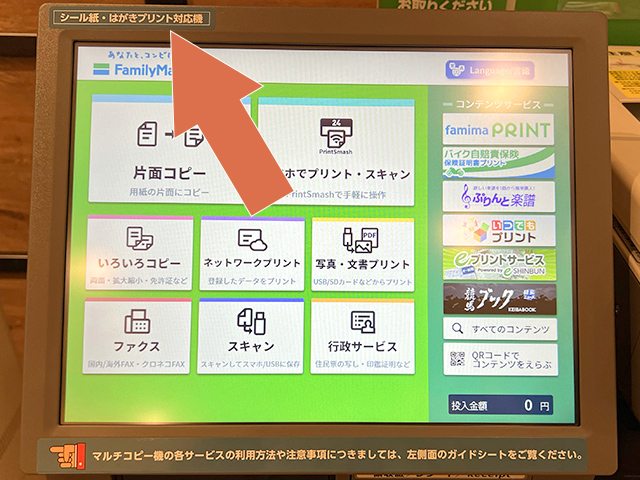
ファミマやローソンではがき印刷をコピー機でする方法 あいこうらのさくっとふぉとらいふ
ワードは印刷の機会が多めなので、ぜひ覚えておいてください。 今回のポイント 印刷は「ファイルタブ」→「印刷」→「印刷」アイコン 印刷ページ指定は「ページ」に入力、「,」でand、「」でfrom~to その他余白や用紙サイズ、1枚に印刷するページ数 手順1 ワードで宛名印刷の準備をする まずはWordで年賀状のテンプレートを作成します。 リボンの 差し込み文書タブ→ 作成グループ→ はがき印刷をクリックし、表示されるメニューから 宛名面の作成をクリックします。印刷する面を下向きにして、はがきの下端を複合機側に向けてセットします。 下図は宛名面に印刷する場合の例です。 宛名面を下に向けてセットしてください。 ②「複合機」のコピー基本画面で「手差し」アイコンを押してください。 ③「用紙」画面
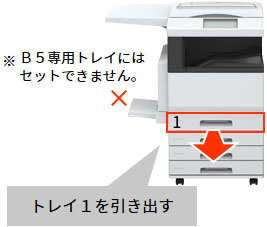
持ち込みはがきのセット方法
Excelとwordで葉書 年賀状に宛名印刷方法 差込印刷機能は簡単便利 便利なデジタル生活
はがきのサイズに合わせます。 ※はがき対応のプリンターを設定していないと「郵便ハガキ」は表示されません。プリンターがない環境でデータを作る場合、手動で「100mm × 148mm」に設定しましょう ダウンロードした暑中見舞いのはがきを挿入します。 はがき印刷のフリーソフトは色々あるけれど、どれを使っていいのかわからない・・ わたしが色々試した中で、そんな方へおススメしたいのは 「はがき作家Free版」 です。 理由は、操作が簡単でマニュアルが無くてもサクサク編集できるところ。 Microsoft Wordで手差しトレイから年賀状(郵便はがき)を印刷するには、プリンタードライバーの設定以外にアプリケーション側での設定も必要になります。 Microsoft Wordで手差しトレイから年賀状(郵便はがき)を印刷するには、下記の手順を実行します。
もう失敗しない 年賀状はがき印刷の向きって決まってるの
ローソンのネットプリントではがきを印刷する方法 操作ガイド コンビニ Com
さっそく、複合機ではがきを印刷する方法をみていきましょう。 複合機ではがきを印刷する方法はいたって簡単です。 今回はSHARPの複合機を例として、以下の4ステップで解説していきます。 1 手差しトレイにはがきをセット 2 複合機の設定画面で「手印刷がうまく行けば下図のように印刷できます。 付録 本記事で使用した Word と Excel のファイルを添付します。 住所録xlsx ※サンプルの住所が入っていますので、削除して使用してください。 文書1docx ※「はがき」画像とテキストボックスは配置済みです 費用を抑えたい方や早く作りたい方にも向いていますね! 今回は年賀状を作る主な方法として、 ・自宅 ・コンビニ ・写真屋さん ・ネット注文印刷 この4種類について詳しくご紹介しました。 それぞれ良いところがあり、注意したいポイントもいくつ
持ち込んだはがきをセブンイレブンで印刷する方法とやり方 コンビニ Com
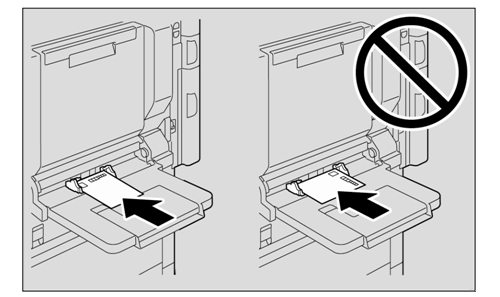
はがきに印刷する設定方法を教えてください Magicolor 8650dnのよくあるご質問 コニカミノルタ
これは便利! ネットプリントでいつでも高画質プリント 出張や外出先の営業マンに文書を渡したい。 そんな時に役に立つのがネットプリントです。 A3サイズの大きな原稿の出力もOK。 ご自宅にプリンターがない方もこれで簡単にプリントできます印刷したい面を裏 にして、 宛先の郵便番号が奥 になるようセットします。 ※上図の例は 宛名面 を印刷する場合のセット方法です。 「通信面」を印刷する場合は、「通信面」側を裏にし、上下の向きは「宛名面」同様、宛先の郵便番号が 奥になるよう往復はがきに印刷するとき アプリケーションソフトの用紙設定と印刷方向を、セットする用紙の方向に合わせて設定してください。 (例:「往復はがき横」) この説明の対象製品: Canon Satera LBP6300 他の製品のマニュアルを探す
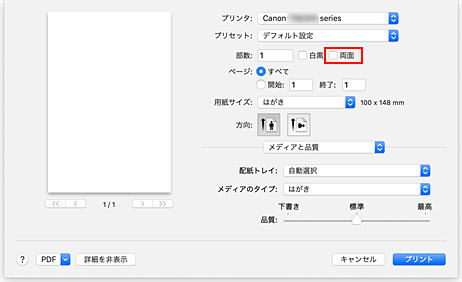
キヤノン インクジェット マニュアル Ts7430 Series はがきに印刷する

Microsoft Wordで 年賀状 郵便はがき を印刷する方法 動画コンテンツ

オリジナルのはがきを作ってみよう
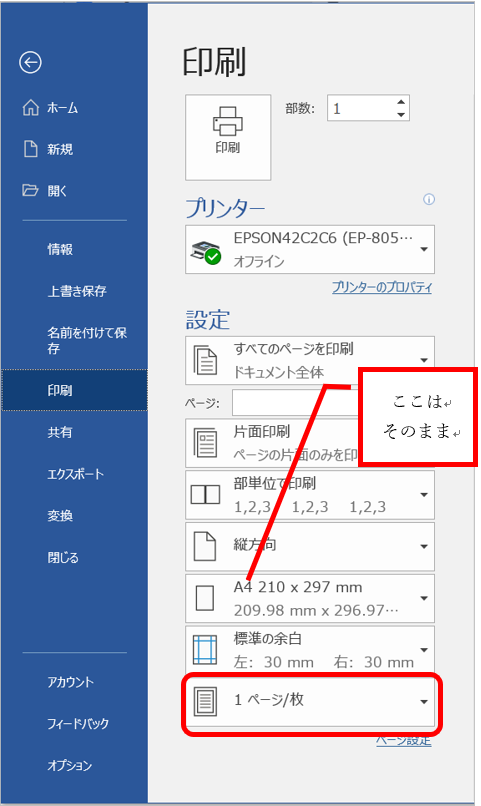
Word でa4をはがきに印刷 拡大縮小して印刷をする方法 おうちでお仕事
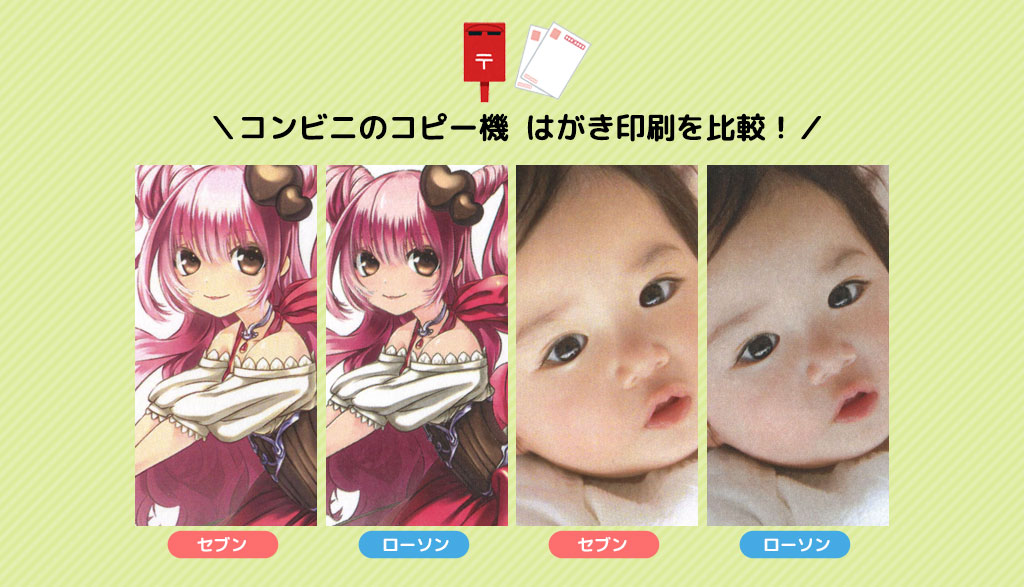
コンビニのコピー機で年賀状印刷してみた セブン ローソン2社の画質比較 はがき持ち込みはok アプリでも簡単

筆ぐるめ Ver 29で 手差しトレイから年賀状 郵便はがき を印刷する方法
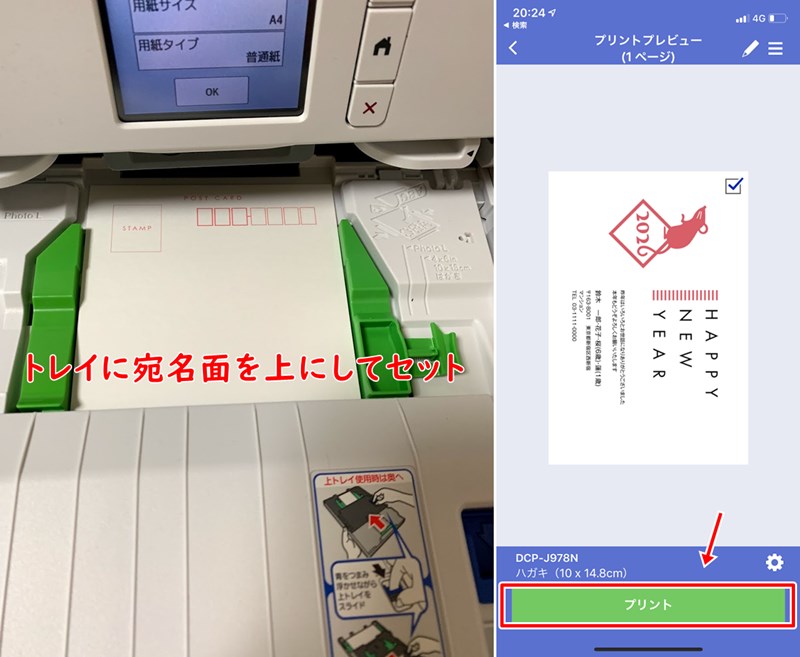
ブラザープリンターで年賀状をスマホから無線lan接続して印刷する方法 でじままらいふ
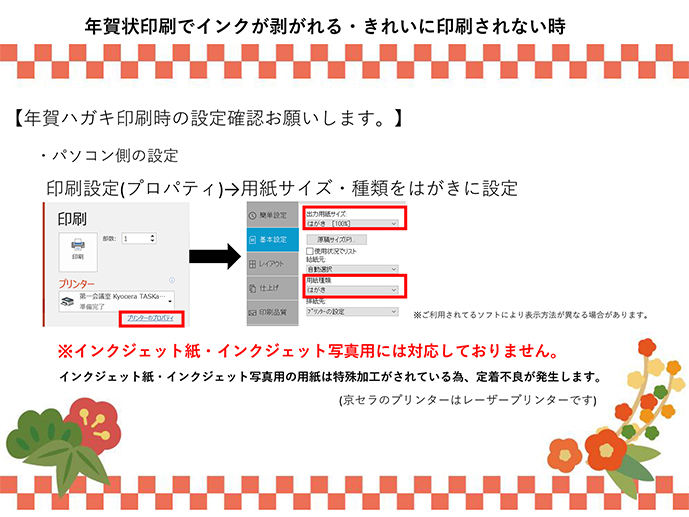
年賀状印刷方法について 大栄電通株式会社 久留米
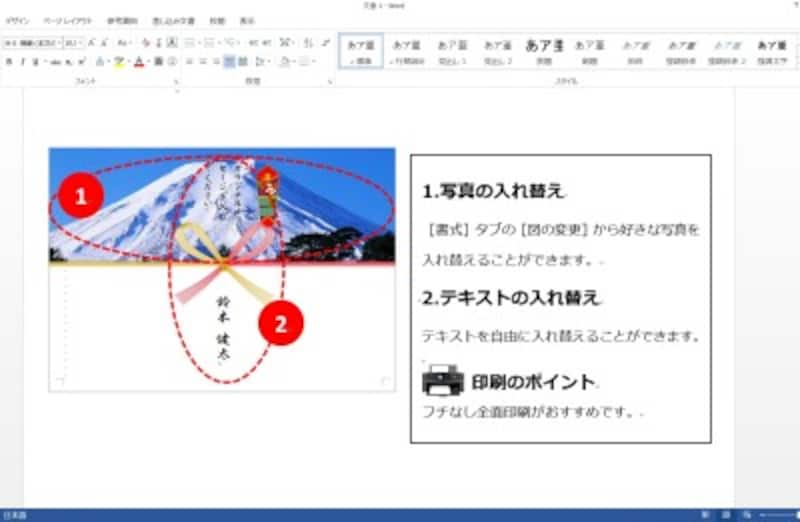
ワードではがきを作成する方法 宛名も文面もパソコンで作成可能 パソコン Pc All About
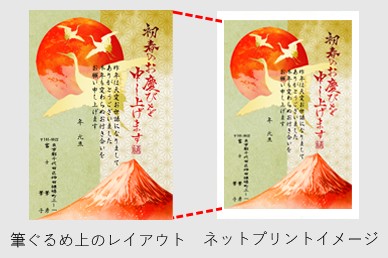
セブン イレブンのマルチコピー機ではがき印刷 筆ぐるめ
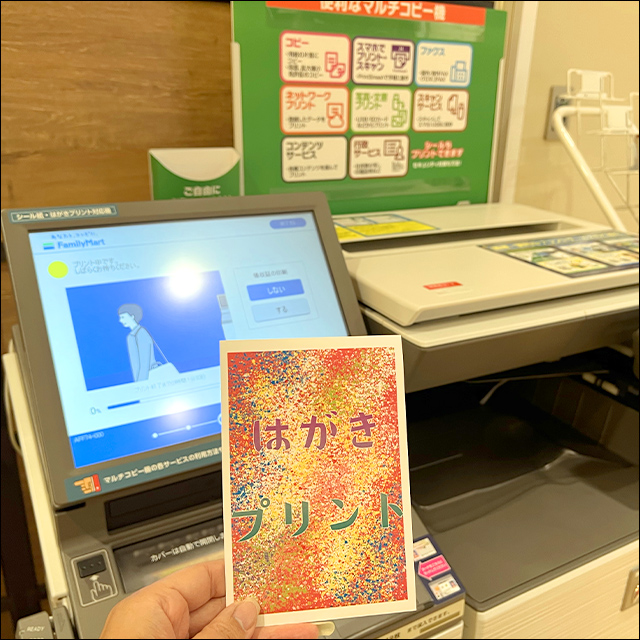
ファミマやローソンではがき印刷をコピー機でする方法 あいこうらのさくっとふぉとらいふ
3

セブンイレブンのはがき印刷は年賀状にもおすすめ やり方や料金を詳しく解説 Travel Star
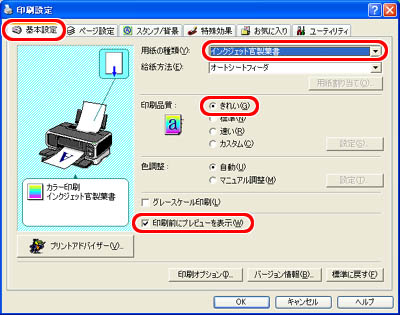
ハガキサイズの用紙の印刷設定
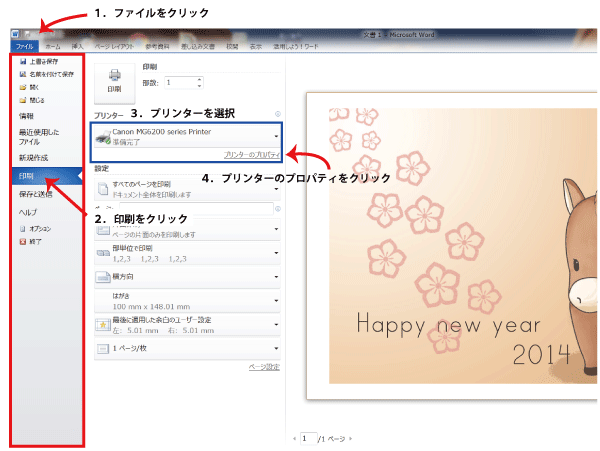
パソコンプリンタでの 年賀状 印刷方法 子ども年賀状 無料テンプレート素材集

インクジェットプリンター はがきのセット方法 入れ方 が分からない
セブンイレブンのネットプリントではがきを印刷する方法 コンビニ Com
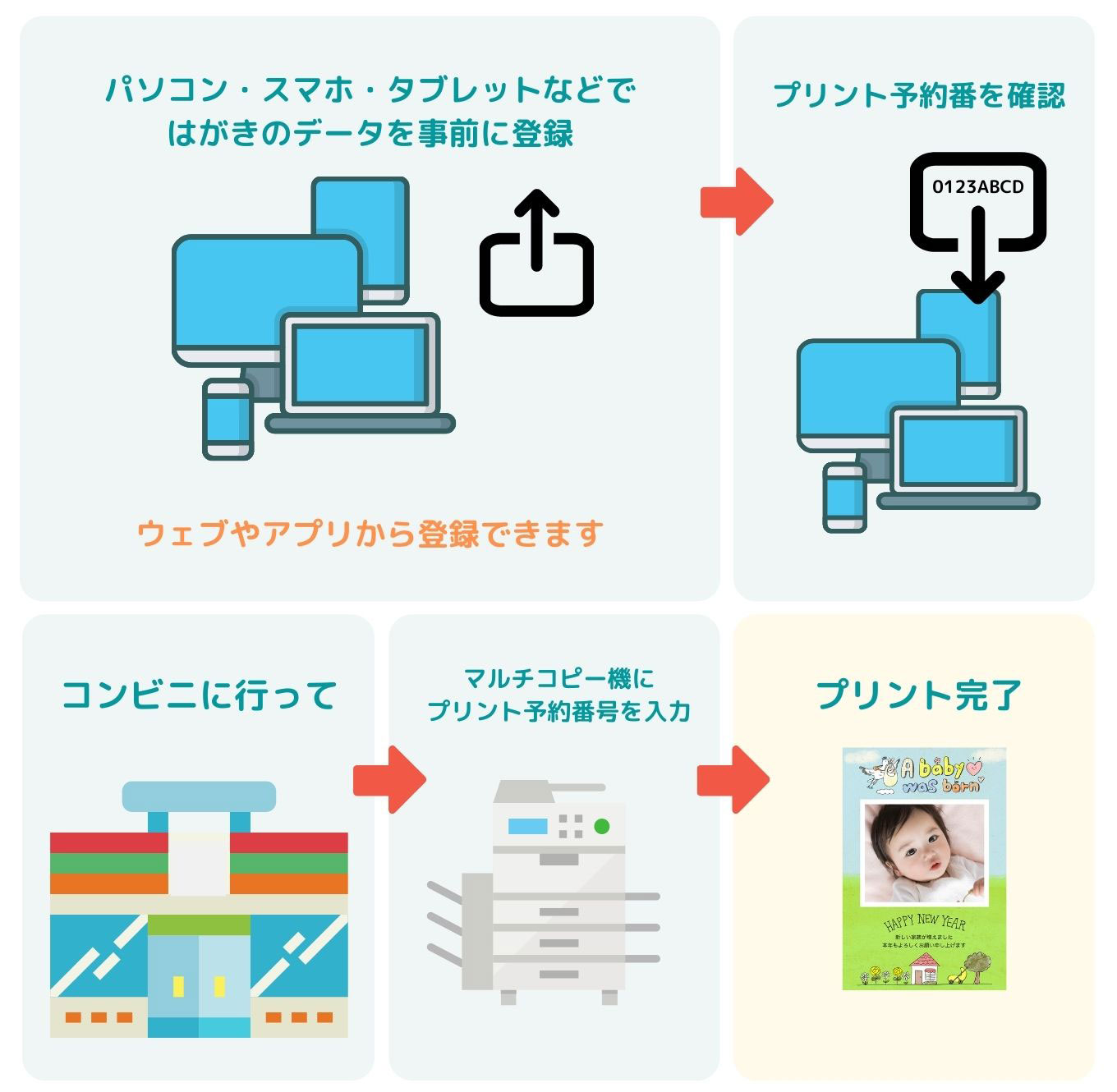
コンビニのコピー機で年賀状印刷してみた セブン ローソン2社の画質比較 はがき持ち込みはok アプリでも簡単
1
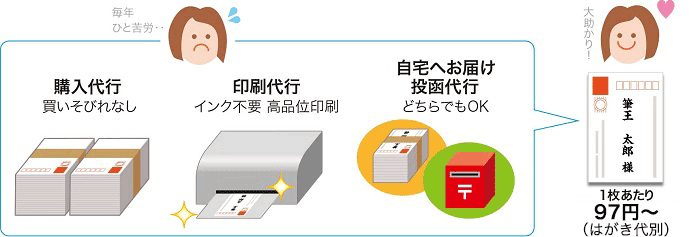
印刷する みんなの筆王 オンラインマニュアル ソースネクスト

ローソンで22年の年賀状を印刷する流れやネット注文のやり方 料金一覧 割引して安くする方法まとめ ノマド的節約術
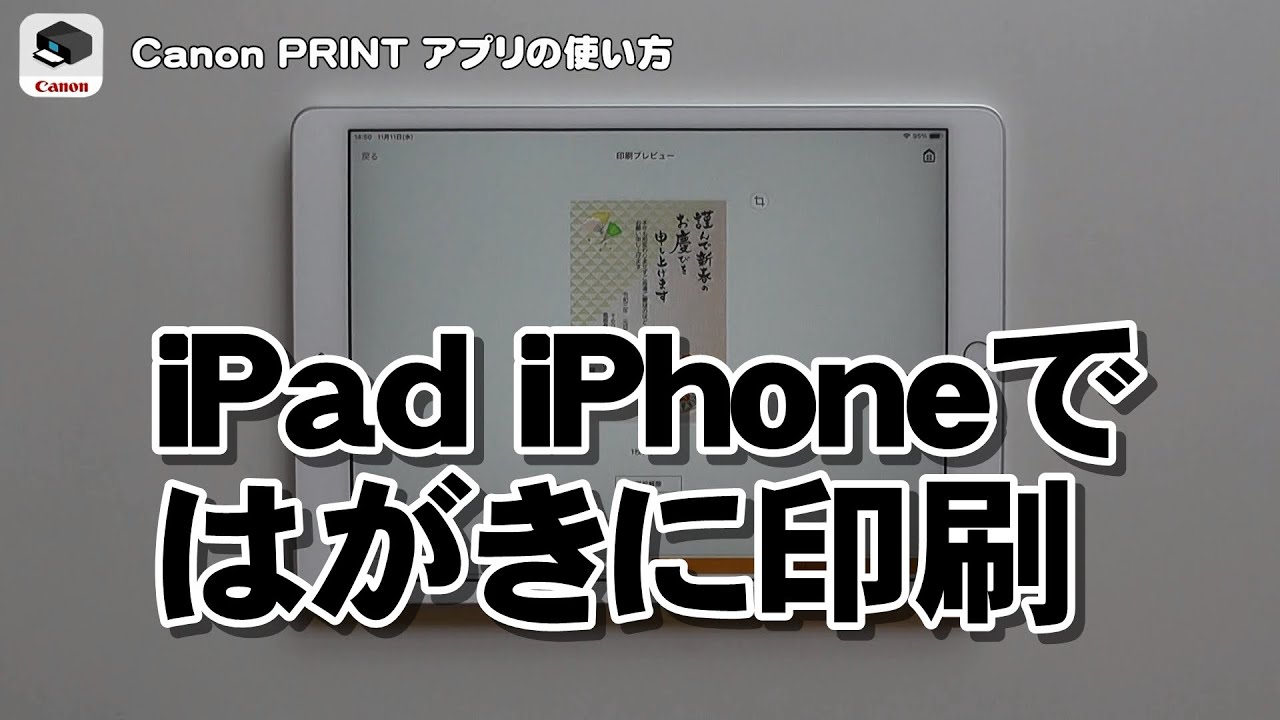
Iphone Ipadではがきに印刷する方法 Canonプリンター Youtube
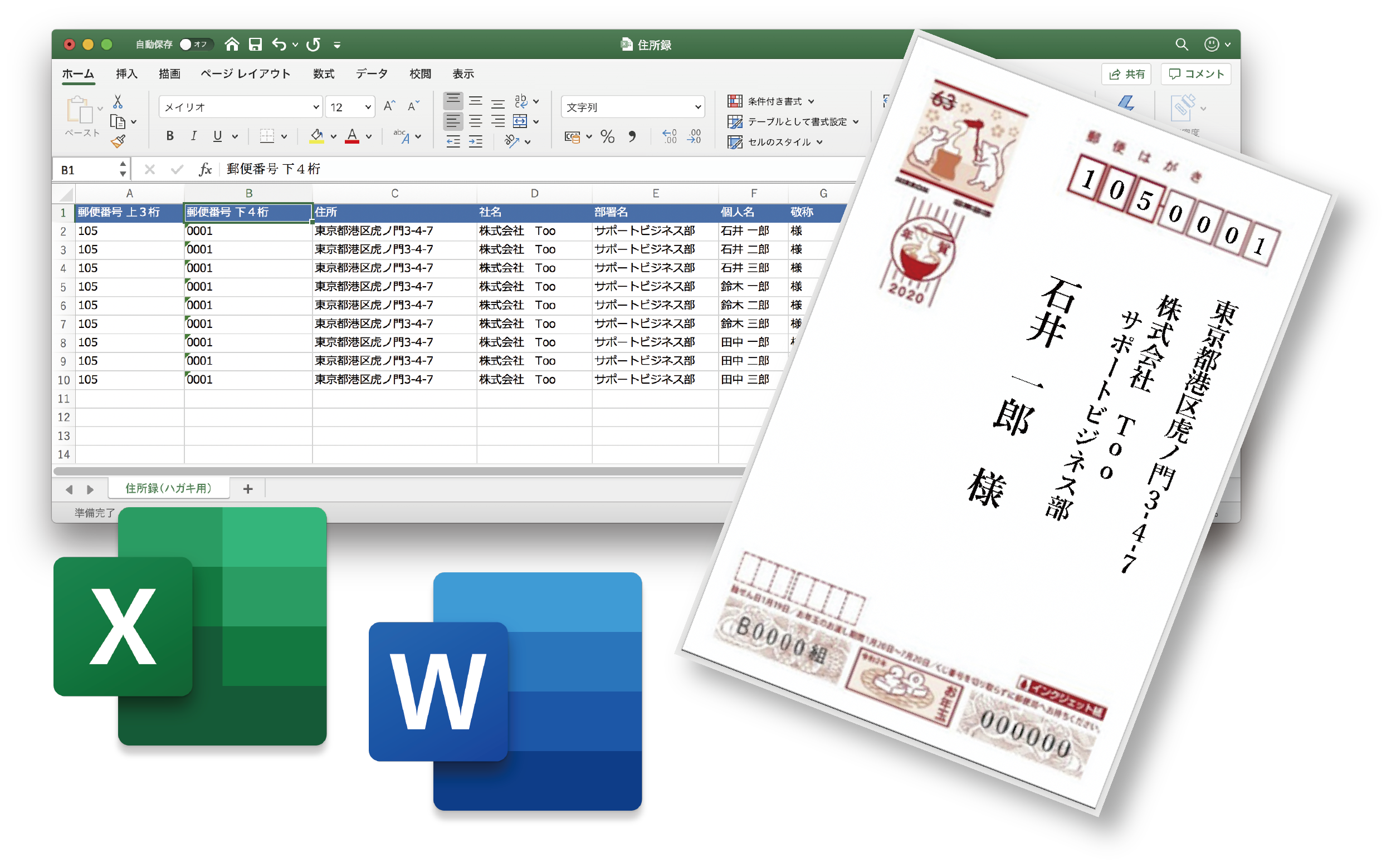
Excel の住所録で はがき に宛名を印刷するには Too クリエイターズfaq 株式会社too
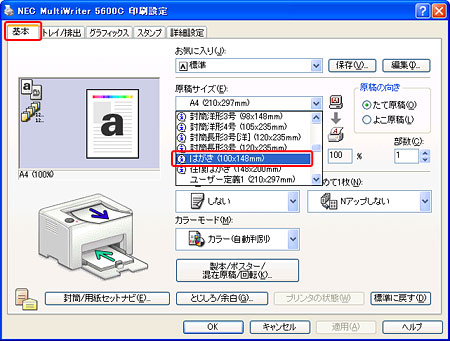
Windows はがき印刷設定方法 Nec
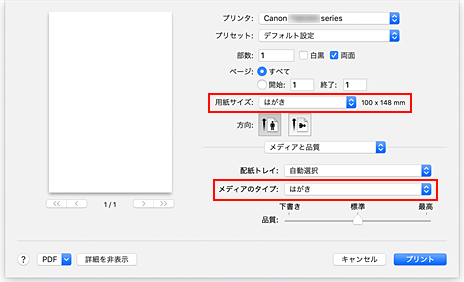
キヤノン インクジェット マニュアル Ts7430 Series はがきに印刷する
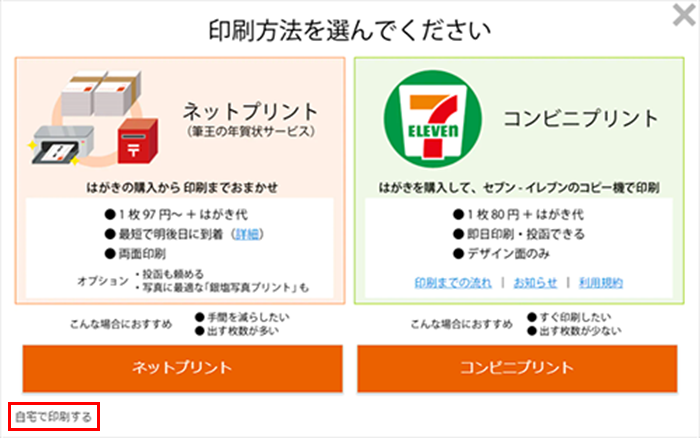
印刷する みんなの筆王 オンラインマニュアル ソースネクスト

プリンター機能 はがきを手差しトレイにセットする方法 Index

筆まめ Ver 31で 手差しトレイから年賀状 郵便はがき を印刷する方法
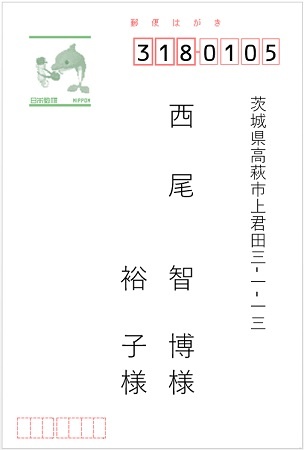
はがきの宛名印刷をするための設定方法 作成のポイント Windowsパソコン初心者ナビ

一旦確認 年賀状を印刷する向き インクのチップス本店 互換インクカートリッジ通販
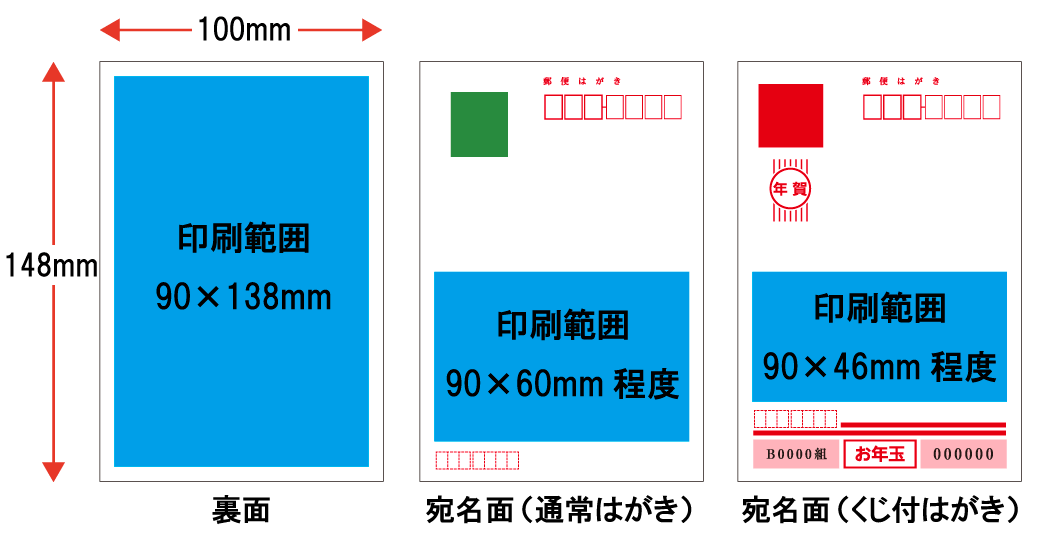
官製はがきの印刷について 印刷通販よみプリ
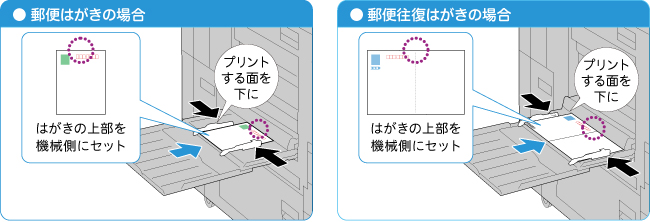
手差しトレイで はがきにプリントしたい Docucentre Vi C7771 C6671 C5571 C4471 C3371 C2271 サポート 富士フイルムビジネスイノベーション
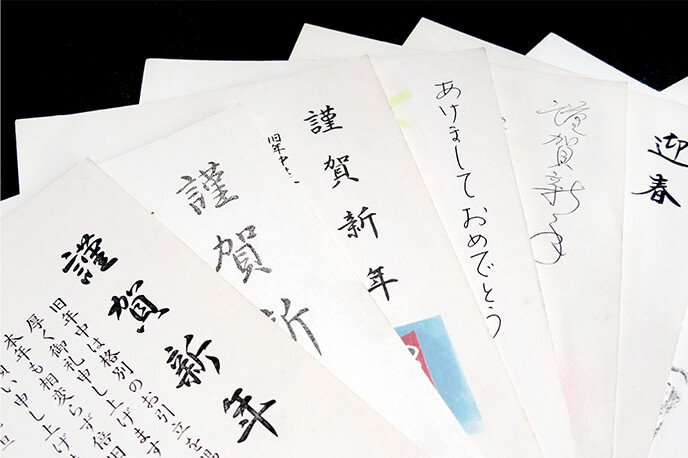
コピー機 複合機 で はがき印刷 を行なう方法とトラブルの対処法 お役立ち情報 Office110

筆王 Ver 24で 手差しトレイから年賀状 郵便はがき を印刷する方法
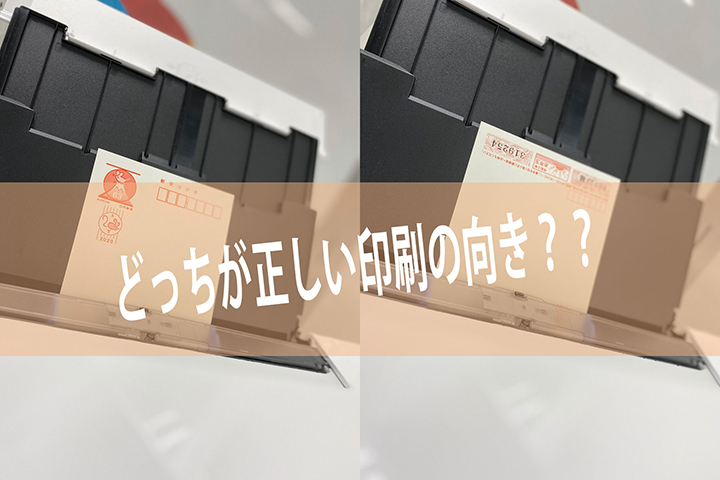
もう失敗しない 年賀状はがき印刷の向きって決まってるの
ローソンではがきを印刷する方法 コピー機で年賀状作成 コンビニ Com
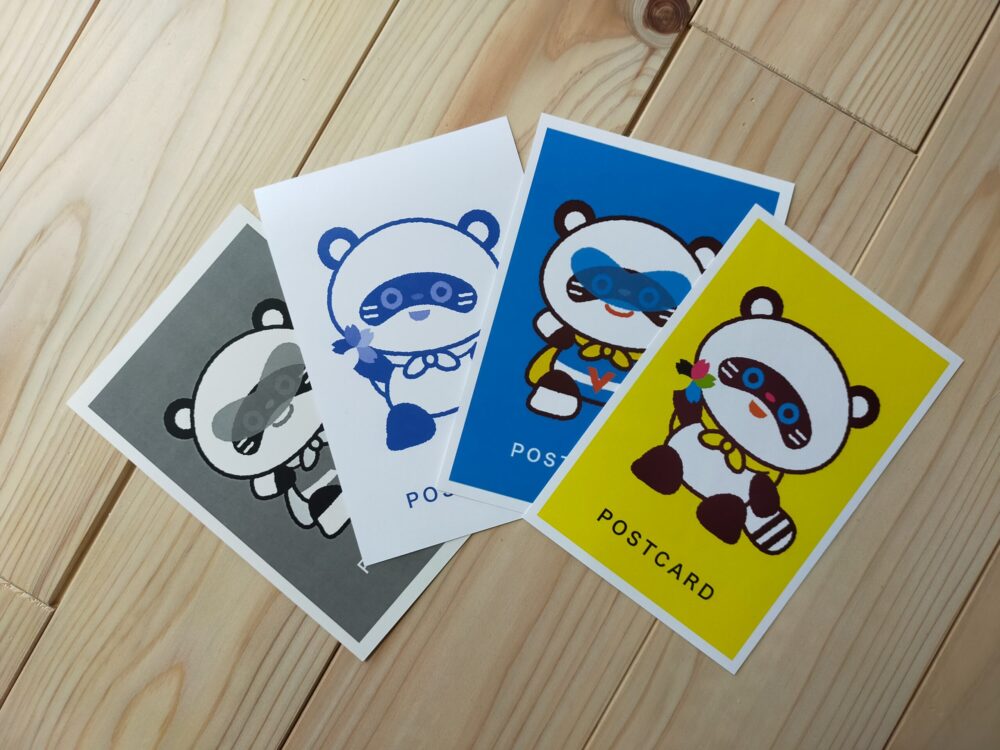
コンビニのマルチコピー機を使ってはがきを印刷する方法 Design Antena デザインアンテナ
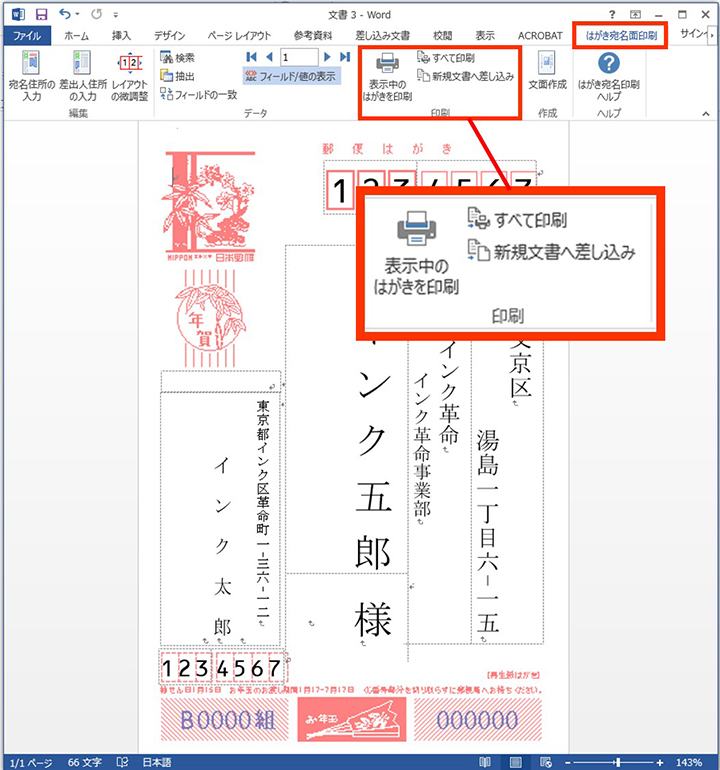
Wordとexcel初心者でもできる 自宅で簡単に年賀状の宛名印刷ができる方法をご紹介

インクジェットプリンター 筆まめver Ver 29ではがき 年賀状 に印刷する方法
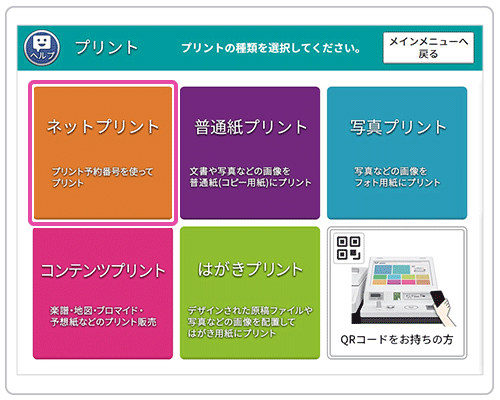
Step3 プリントアウト ご利用方法 ネットプリント

インクジェット プリンター 宛名職人ver 24 Mac版 での印刷設定方法 ブラザー

セブンイレブンではがき印刷をコピー機でする方法と持ち込みの注意点 あいこうらのさくっとふぉとらいふ

プリンターで年賀状を印刷する エプソン Ep 807a Ep 907f Ep 977a3 Npd5221 Youtube
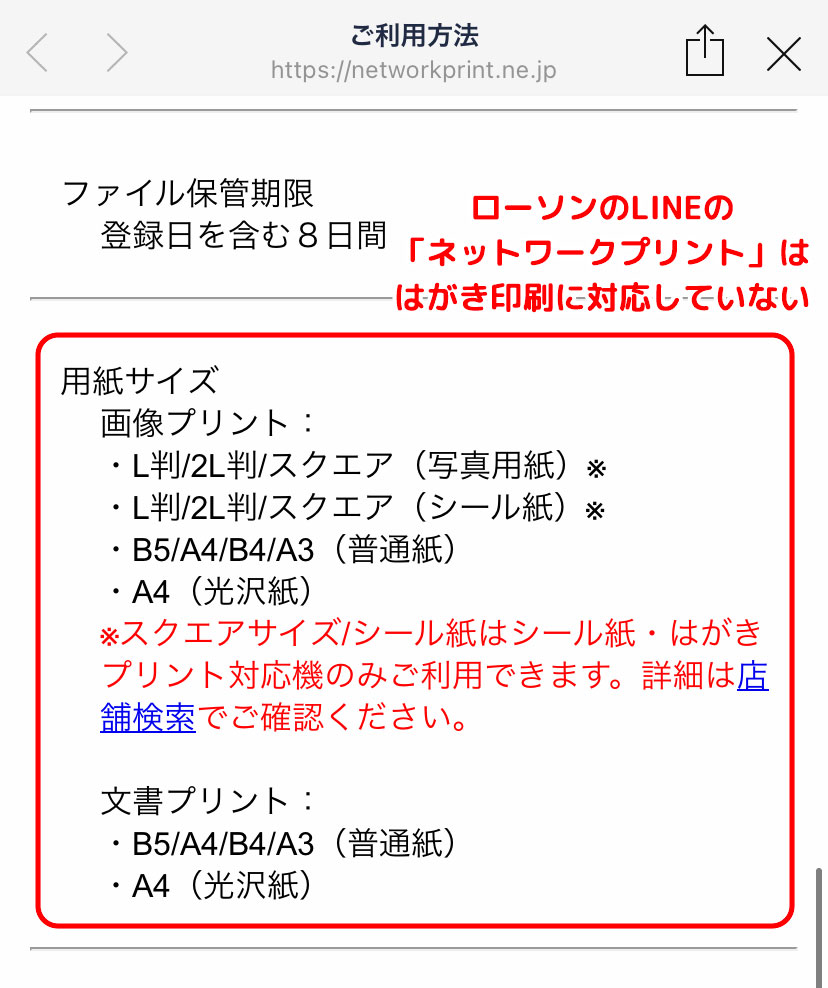
コンビニのコピー機で年賀状印刷してみた セブン ローソン2社の画質比較 はがき持ち込みはok アプリでも簡単
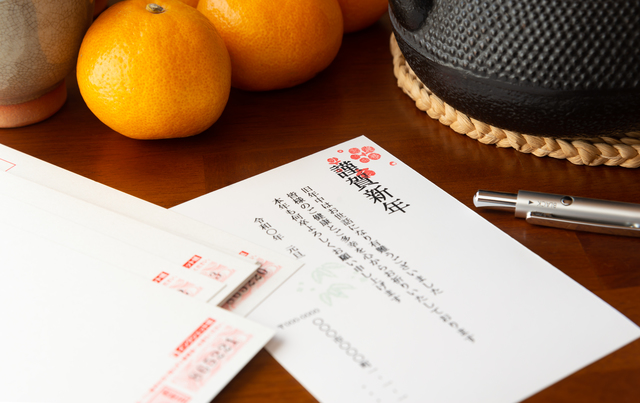
年賀状の印刷方法は 主に4種あります 人気の年賀状23卯年 デザインから印刷 投函まで
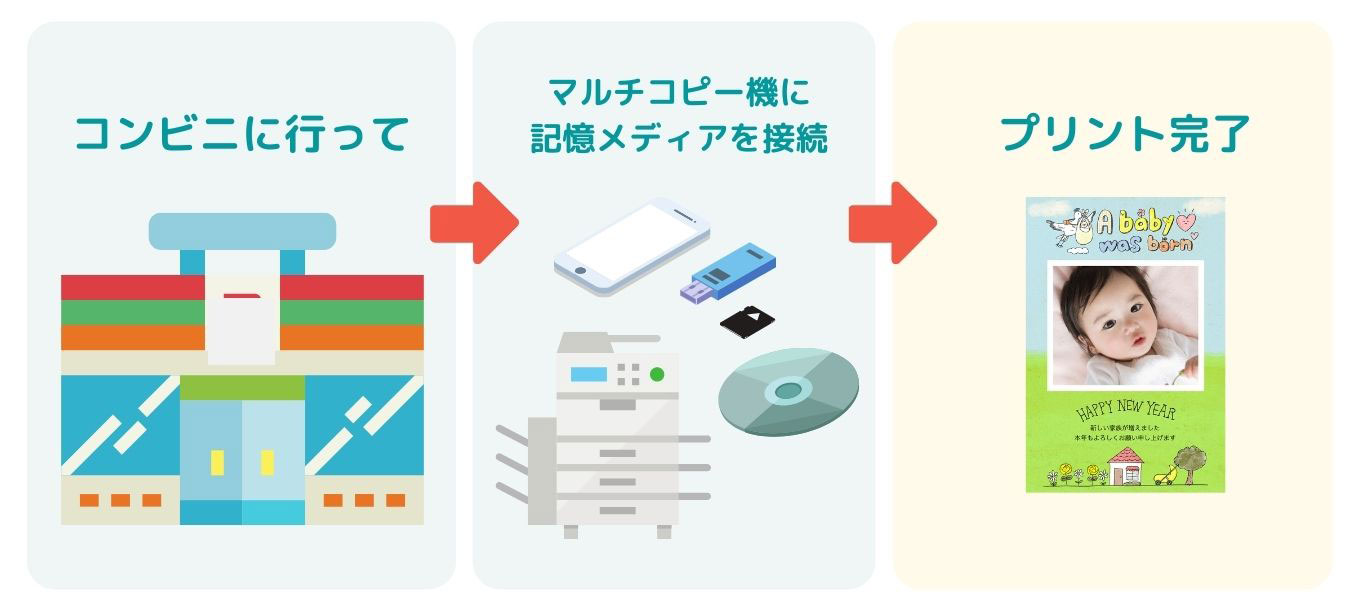
コンビニのコピー機で年賀状印刷してみた セブン ローソン2社の画質比較 はがき持ち込みはok アプリでも簡単

インクジェットプリンター はがきのセット方法 入れ方 が分からない

年賀状印刷方法 複合機で年賀状印刷 Mx 2650編 ブログ 中古コピー機 中古複合機の激安販売ならオフィス エコ

インクジェット プリンター 日本郵便製の はがきデザインキット ウェブ版 での印刷設定方法 ブラザー

はがきを自宅で印刷 フリーソフト はがき作家free の使い方 うちプリ
1
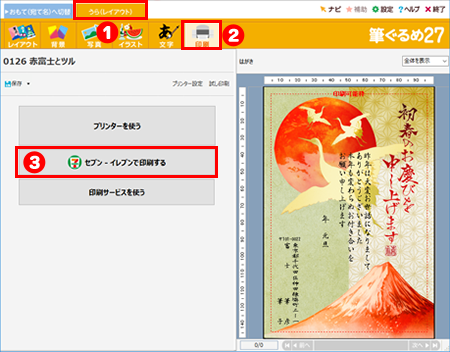
セブン イレブンのマルチコピー機ではがき印刷 筆ぐるめ
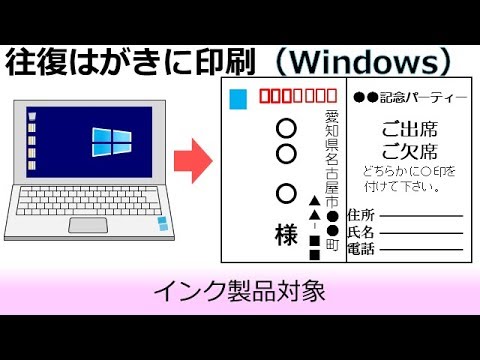
往復ハガキへの印刷方法 Windowsos編 Youtube

手差しトレイで はがきにプリントしたい Docucentre Vi C7771 C6671 C5571 C4471 C3371 C2271 サポート 富士フイルムビジネスイノベーション

筆王 Ver 24で 手差しトレイから年賀状 郵便はがき を印刷する方法
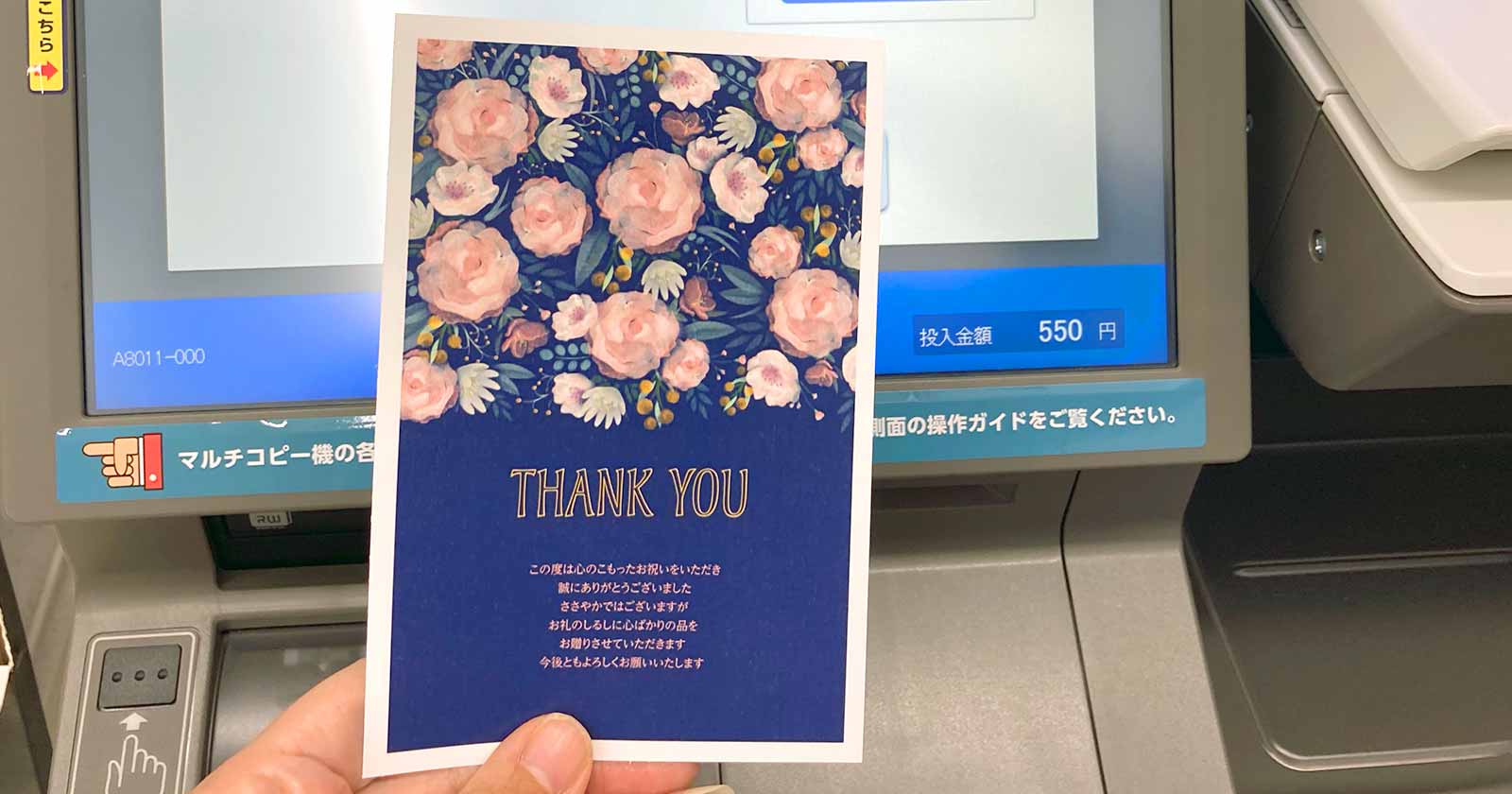
コンビニではがき ポストカード印刷するには 値段とプリントのやり方 あいこうらのさくっとふぉとらいふ
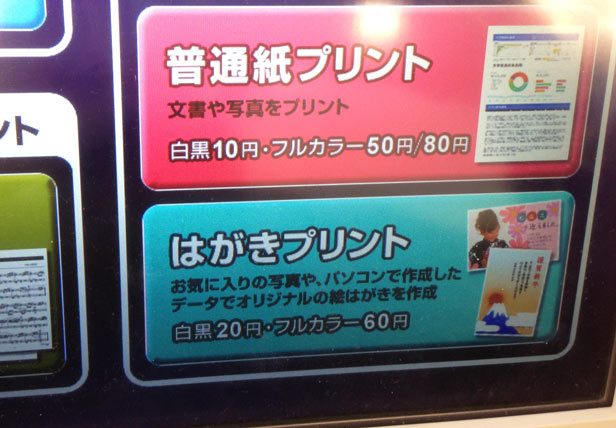
セブン イレブンのマルチコピー機で持ち込みハガキにプリントする方法 Mitok ミトク

インクジェットプリンター 用紙のセット方法 Pixus Ip4500 後トレイ
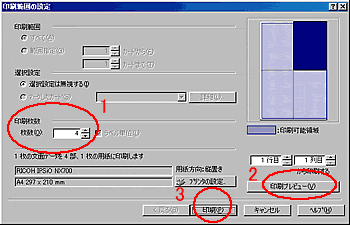
Top

印刷方法 沖縄県

インクジェットプリンター はがきのセット方法 入れ方 が分からない
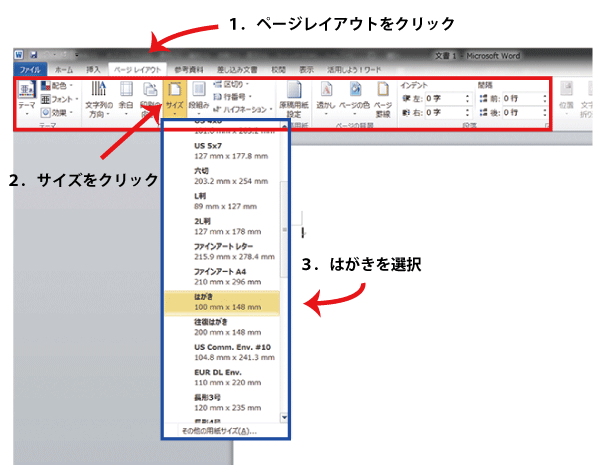
ワードでの年賀状作成 方法 1 用紙設定 はがき をする 子ども年賀状 無料テンプレート素材集

筆まめネットプリント セブン イレブンのマルチコピー機ではがき印刷
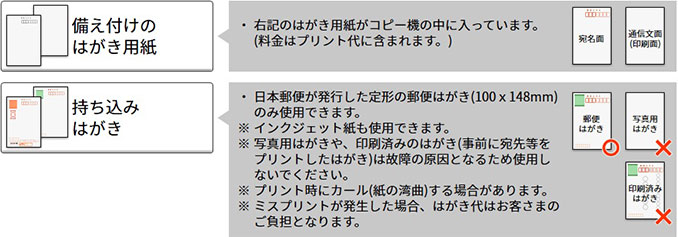
Step3 プリントアウト ご利用方法 ネットプリント
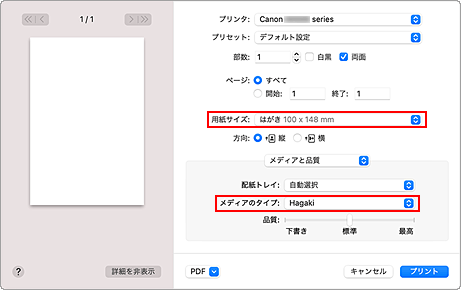
キヤノン インクジェット マニュアル Ts7530 Series はがきに印刷する
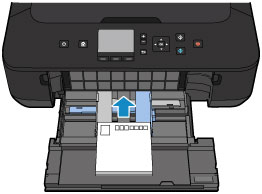
キヤノン Pixus マニュアル Mg5500 Series はがきに印刷するときの注意
契約書類等の印刷方法 いつも Itsumo
年賀状をコンビニで印刷する方法 料金やデザインの比較 割引して安くする方法について徹底解説 ノマド的節約術

筆ぐるめ Ver 21 で 年賀状 郵便はがき に印刷する方法 Ricoh Sg シリーズ Ipsio Sgシリーズ
年賀状の宛名印刷 ワープロ編 ワード Word とエクセル Excel で年賀状の住所録作成 宛名を印刷 年賀状 暑中見舞いドットコム 22年 令和4年寅 とら 年版
はがきに印刷するにはどのようにしたらよいですか 複合機 コピー機 プリンター関連商品 オフィスソリューション シャープ
セブンイレブンのプリンタで年賀状の宛名印刷は出来るのでしょうか Yahoo 知恵袋
Wordとexcel初心者でもできる 自宅で簡単に年賀状の宛名印刷ができる方法をご紹介
1
手差しトレイで はがきにプリントしたい Docucentre Vi C7771 C6671 C5571 C4471 C3371 C2271 サポート 富士フイルムビジネスイノベーション

セブンイレブンではがき印刷をコピー機でする方法と持ち込みの注意点 あいこうらのさくっとふぉとらいふ

よくある質問 Faq エプソン アニマル年賀 ハガキのセット方法

セブンイレブンではがき印刷をコピー機でする方法と持ち込みの注意点 あいこうらのさくっとふぉとらいふ

インクジェット プリンター 宛名職人17 18premium Windows用 での印刷設定方法 ブラザー
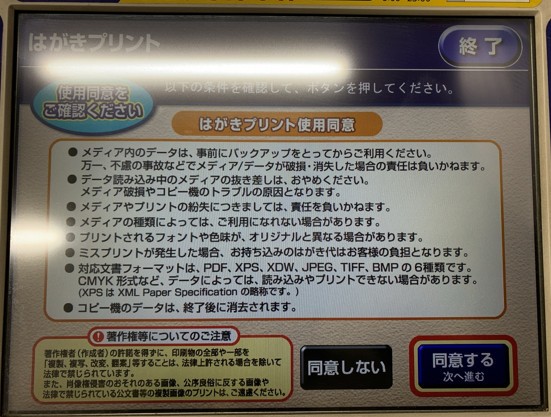
持ち込んだはがきをセブンイレブンで印刷する方法とやり方 コンビニ Com
コンビニではがきを印刷 プリント するやり方まとめ コンビニ Com

セブンイレブン年賀状 アプリの使い方 マルチコピー機での印刷のやり方 22年版 年賀状の作り方ガイド
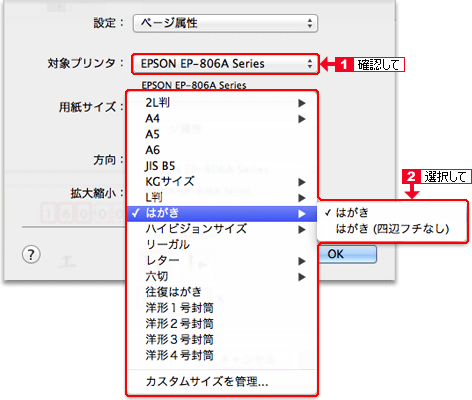
よくある質問 Faq エプソン 宛名職人 Ver を使ってハガキを印刷する方法を教えてください Mac Os

年賀状 ワードで宛名印刷にチャレンジ 差し込み文書 パソコン便利帳 ヤマダパソコンスクール
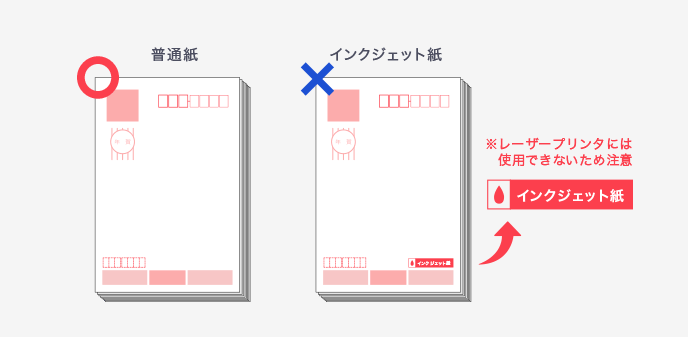
コピー機 複合機 で はがき印刷 を行なう方法とトラブルの対処法 お役立ち情報 Office110
自宅のパソコンやコンビニで年賀状を印刷するやり方とは フタバコ 年賀状のお役立ち情報サイト

年賀状の宛名印刷方法 まとめ 22年版 年賀状の作り方ガイド
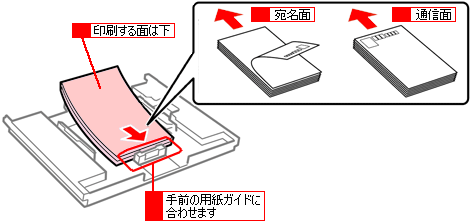
もう失敗しない 年賀状はがき印刷の向きって決まってるの
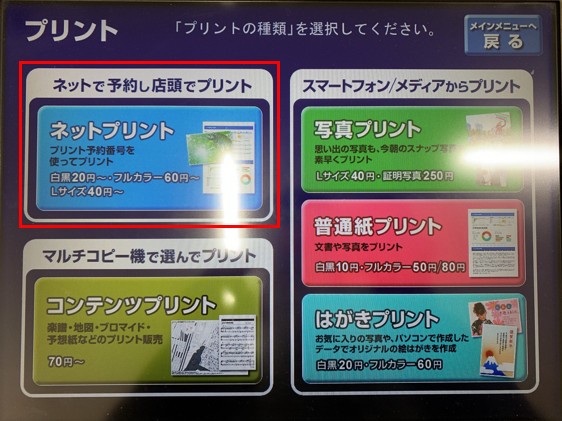
セブンイレブンのネットプリントではがきを印刷する方法 コンビニ Com
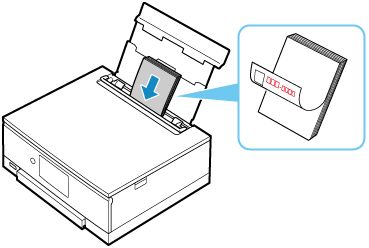
キヤノン Pixus マニュアル Xk60 Series パソコンで年賀状を印刷する Windows
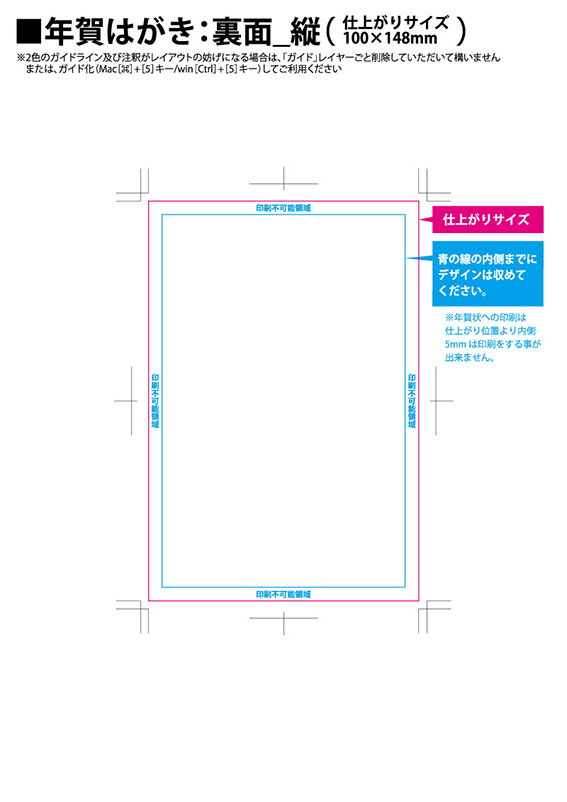
年賀状の印刷用データ作成方法 ご利用ガイド 印刷のラクスル
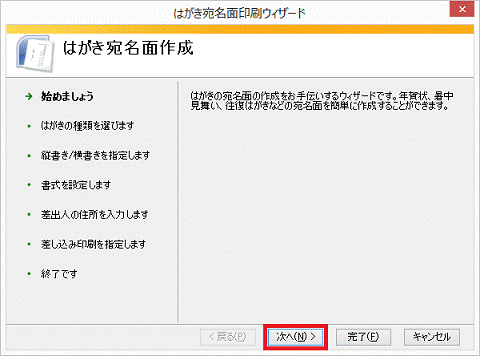
富士通q A Word 16 はがき宛名面印刷ウィザード を使用して はがきの宛名面を作成する方法を教えてください Fmvサポート 富士通パソコン
コピー機 複合機 で はがき印刷 を行なう方法とトラブルの対処法 お役立ち情報 Office110
つむぐ年賀アプリの使い方をわかりやすく解説 無料で自宅印刷も可能 でじままらいふ
年賀状の宛名印刷 ワープロ編 ワード Word とエクセル Excel で年賀状の住所録作成 宛名を印刷 年賀状 暑中見舞いドットコム 22年 令和4年寅 とら 年版

スマホでカラリオ年賀の使い方 Npd6260 Youtube


